스마트폰 글자 크기 조절하기: 카카오톡 글씨 확대 및 어르신 필수 화면 설정 방법

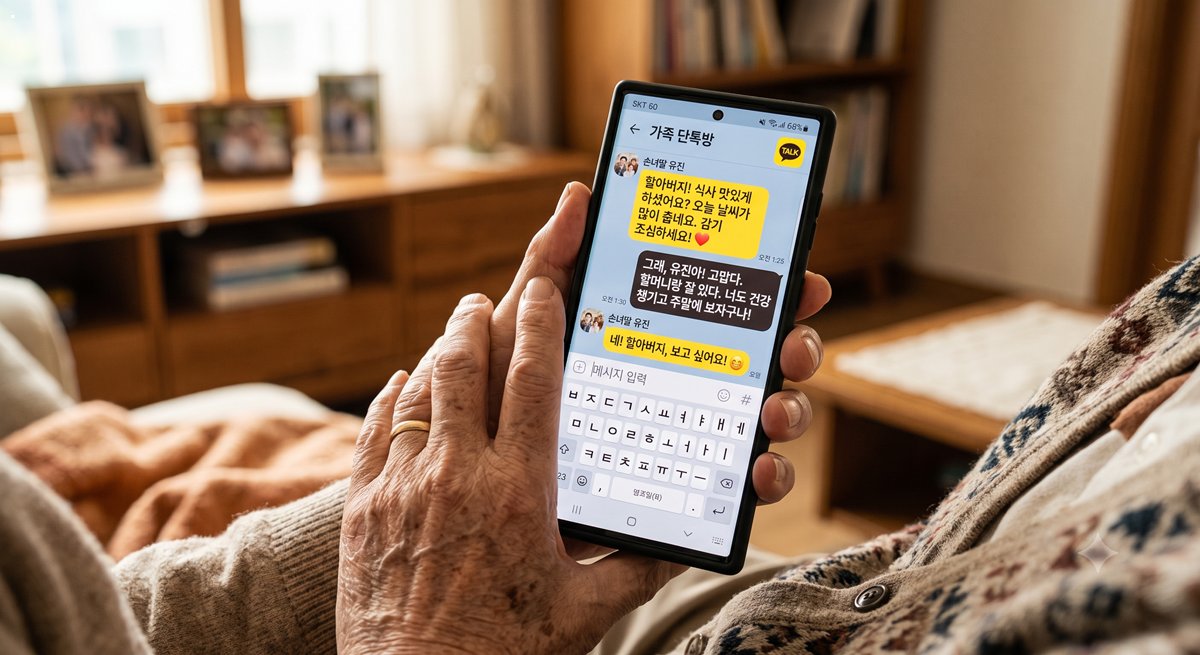
Table of Contents
안녕하세요, 여러분의 든든한 정보 길잡이입니다.
오늘 함께 나눌 이야기는 바로 유튜브 영상 [스마트폰 글자 크기 (카카오톡 글씨 크게 키우기와 어르신 필수 화면 설정)]에 대한 내용입니다. 영상으로 다 담지 못한 자세한 정보와 꿀팁들을 어르신들이 보기 편하게 글로 정리해 드립니다.
천천히 읽어보시고 궁금한 점은 언제든 댓글로 남겨주세요.
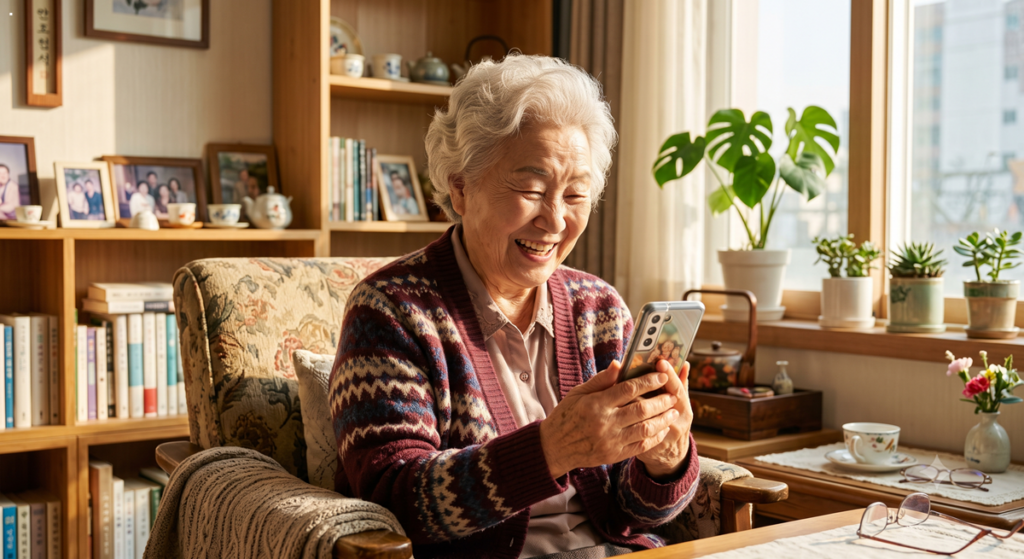
평소에 스마트폰 글자 크기가 너무 작아서 메시지를 읽거나 뉴스를 볼 때 눈이 침침하고 답답하셨을 텐데요. 화면을 멀리 떨어뜨려 보거나 매번 돋보기안경을 찾아야 했던 불편함을 오늘 시원하게 해결해 드리겠습니다. 휴대폰 화면을 내 눈에 딱 맞게 맞추어 두면 일상생활이 정말 편리해진답니다. 지금부터 아주 쉽고 간단하게 가르쳐 드릴 테니 천천히 따라와 보세요. 전혀 어렵지 않으니 걱정하지 않으셔도 됩니다.

1. 휴대폰 기본 화면에서 글씨 확대하기
휴대폰 기종에 관계없이 누구나 몇 번의 터치만으로 스마트폰 글자 크기를 아주 크게 키울 수 있습니다. 가장 먼저 휴대폰 바탕화면에서 톱니바퀴 모양처럼 생긴 설정 앱을 찾아서 손가락으로 가볍게 눌러보세요. 이 설정 앱은 우리 휴대폰의 모든 기능을 내 입맛에 맞게 바꾸어주는 아주 중요한 시작점입니다.
설정 메뉴로 들어가셨다면 화면을 아래로 조금씩 천천히 내려봅니다. 중간쯤 보시면 디스플레이 또는 화면이라고 적힌 글자가 보일 것입니다. 이 디스플레이 메뉴가 바로 화면의 모든 것을 조절하는 공간이랍니다. 여기를 찾으셨다면 가볍게 눌러서 안으로 들어가 주세요.
안으로 들어가면 글자 크기와 스타일이라는 항목이 눈에 들어옵니다. 이 항목을 누르면 화면 아래쪽에 왼쪽은 작은 글씨, 오른쪽은 큰 글씨가 그려진 조절 바가 나타납니다. 바 위에 있는 동그란 조절 단추를 손가락으로 누른 채 오른쪽으로 천천히 밀어보세요.
오른쪽으로 옮길수록 화면 위쪽에 미리 보여주는 예시 글자들이 점점 커지는 것을 볼 수 있습니다. 내 눈이 가장 시원하고 편안하게 느끼는 크기에서 손가락을 떼하시면 됩니다. 너무 크게 키우면 화면에 글자가 몇 개 안 보일 수 있으니 적당히 큼직한 크기로 맞추는 것이 좋습니다.
이렇게 한 번만 크게 키워두시면 문자 메시지를 읽을 때나 인터넷 검색을 할 때 돋보기 없이도 글씨를 아주 잘 볼 수 있습니다. 평소에 뉴스를 읽을 때마다 눈이 아프셨던 분들은 지금 당장 이 설정을 확인해 보시길 권해 드립니다.
2. 카카오톡 대화방 글씨 크게 키우기
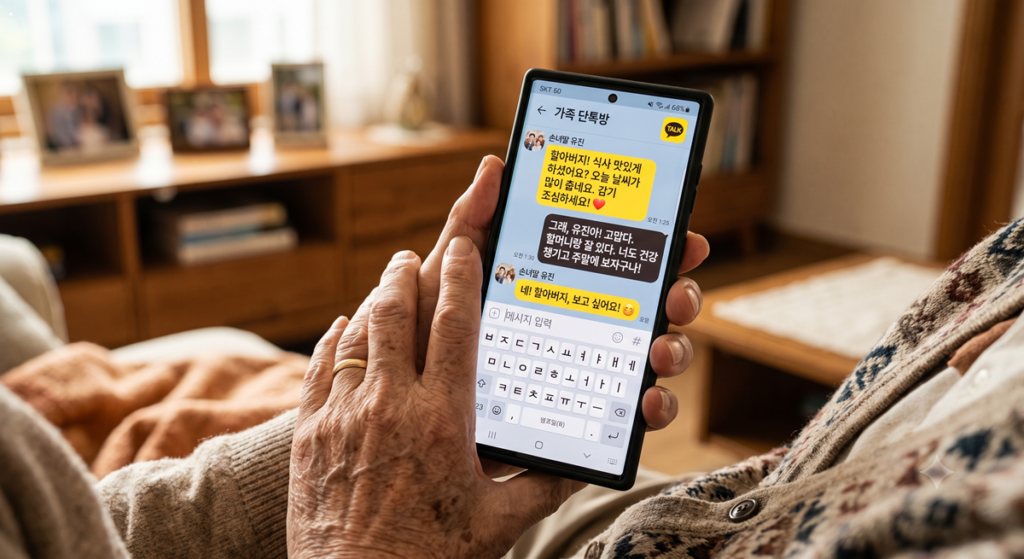
우리가 자녀들이나 친구들과 매일 대화할 때 사용하는 카카오톡도 글씨를 따로 키울 수 있는 아주 좋은 방법이 있습니다. 방금 스마트폰 전체 글씨를 키웠지만 카카오톡 대화방 안의 글씨가 여전히 작게 느껴지신다면 이 방법을 꼭 함께 적용해 보셔야 합니다.
먼저 카카오톡 앱을 화면에서 찾아 실행해 줍니다. 화면 오른쪽 맨 위를 보시면 아주 작은 톱니바퀴 모양의 아이콘이 외롭게 서 있는 것이 보이실 겁니다. 그 톱니바퀴를 누르면 작은 메뉴 창이 뜨는데 거기서 전체 설정이라는 글자를 찾아서 눌러주세요.
전체 설정에 들어오시면 여러 가지 기능들이 길게 나열되어 있습니다. 여기서 말풍선 아이콘과 함께 화면이라고 적힌 메뉴를 손가락으로 톡 눌러줍니다. 화면 메뉴 안으로 들어가면 맨 위에 글자 크기라는 글자가 가장 먼저 반겨줄 것입니다.
이 글자 크기 메뉴를 누르면 화면 아래쪽에 글씨 크기를 조절할 수 있는 둥근 단추와 바가 다시 나타납니다. 이 단추를 오른쪽으로 부드럽게 밀어서 글씨 크기를 가장 크게 만들어 줍니다. 이 설정을 마치고 나면 전체적인 스마트폰 글자 크기가 확대되어 대화방 글씨를 훨씬 읽기 편해집니다.
[여기에 이미지 4번 삽입]
이제 친구들이 보낸 따뜻한 안부 문자나 손주들의 사진 밑에 적힌 글씨들이 시원시원하게 보일 것입니다. 오타를 낼까 봐 조마조마하며 글자를 누르지 않아도 되니 마음 편하게 대화를 나누어 보세요. 작은 글씨 때문에 답답했던 마음이 한순간에 뻥 뚫리는 기분을 느끼실 수 있습니다.
3. 시력을 보호하는 필수 화면 설정 방법
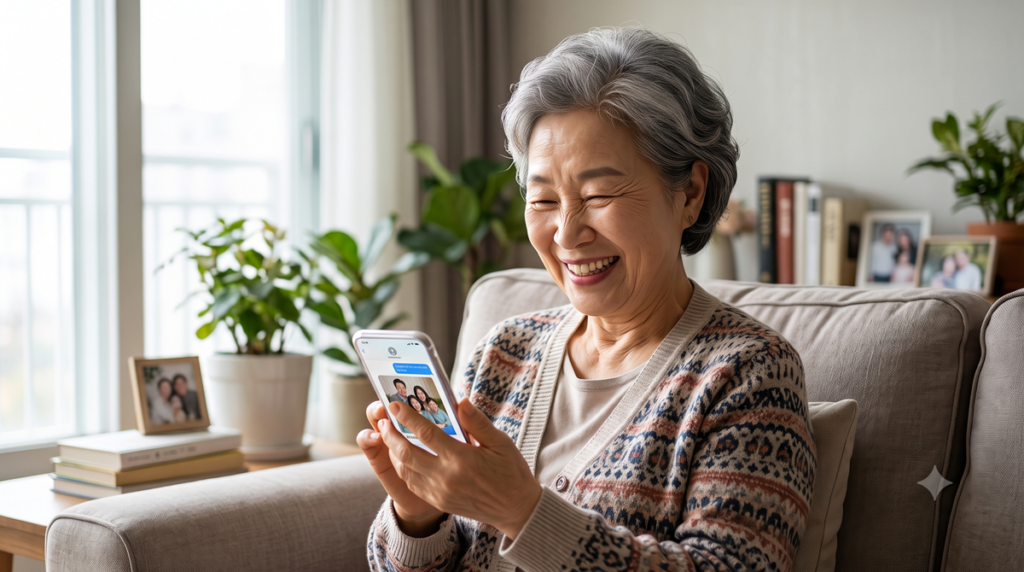
글자 크기를 키우는 것만큼 어르신들의 소중한 시력을 보호하기 위해 꼭 알아두셔야 할 화면 설정이 두 가지 더 있습니다. 스마트폰을 오래 보다 보면 눈이 시리거나 뻑뻑해지는 경험을 자주 하셨을 텐데요. 화면에서 나오는 강한 빛을 조절하면 눈의 피로를 크게 줄일 수 있습니다.
첫 번째로 추천해 드리는 기능은 편안하게 보기 또는 블루라이트 차단 기능입니다. 휴대폰 화면에서는 눈을 쉽게 피로하게 만드는 푸른 불빛이 뿜어져 나옵니다. 이 기능을 켜면 화면이 살짝 노란빛으로 변하면서 눈이 아주 편안해집니다. 밤늦게 침대에 누워 휴대폰을 보실 때 눈이 부시는 현상을 막아주어 머리도 아프지 않고 잠도 잘 오게 돕습니다.
두 번째는 다크 모드 또는 야간 모드 기능입니다. 평소 휴대폰 화면은 하얀색 바탕에 검은색 글씨로 되어 있어서 전등을 켠 것처럼 눈에 강한 자극을 줍니다. 하지만 다크 모드를 켜면 바탕이 검은색으로 변하고 글씨가 하얀색으로 바뀌게 됩니다. 눈부심이 심하거나 백내장 등 눈 질환이 있으신 분들은 이 기능을 활용하시면 눈이 한결 편안해지는 것을 직접 경험하실 수 있습니다. 화면이 어두워지니 휴대폰 배터리도 훨씬 오래 쓰는 장점도 있답니다.
마무리하며
오늘은 스마트폰 글자 크기에 대해 자세히 알아보았습니다.
영상 내용이 이해가 잘 되셨나요? 혹시 글을 읽으시면서 더 궁금한 점이 생기셨다면, 본문의 유튜브 영상을 다시 한번 시청해 보시는 것도 좋은 방법이랍니다.
내 눈에 딱 맞는 스마트폰 글자 크기 설정을 통해 앞으로는 답답함 없이 시원하고 즐겁게 스마트폰을 활용해 보세요.
오늘 정보가 도움이 되셨다면 주변 분들에게도 많이 공유해 주세요. 여러분의 건강하고 행복한 노후를 늘 응원합니다!
자주 묻는 질문 FAQ
카카오톡 글씨 크기를 키웠는데도 화면이 그대로예요. 어떻게 해야 하나요?
카카오톡 설정을 마친 후 대화방으로 완전히 돌아가셔야 변경 사항이 적용됩니다. 만약 그래도 변화가 없다면 휴대폰 자체의 기본 글씨 설정도 함께 키워주셔야 확실하게 효과를 보실 수 있습니다.
블루라이트 차단 기능을 켜면 화면이 노랗게 변하는데 불량인가요?
전혀 불량이 아닙니다. 눈에 해로운 푸른 빛을 물리적으로 차단하기 위해 화면이 따뜻한 노란색 톤으로 변하는 자연스러운 현상입니다. 눈 건강에 아주 좋으니 안심하고 사용하셔도 됩니다.
📌노후 자금 65세 은퇴 후 얼마가 있어야 안심하고 살 수 있을까요?


